# Solicitud de tiempo extraordinario -EMPLEADO-
Pasos a seguir para solicitar laborar en tiempo extraordinario según **Procedimiento No. 10:** Reposición de tiempo laborado en jornada extraordinaria por personal permanente renglón 011, del Manual de Procesos de la Dirección Administrativa Departamento de Recursos.
### Solicitud de tiempo laborado
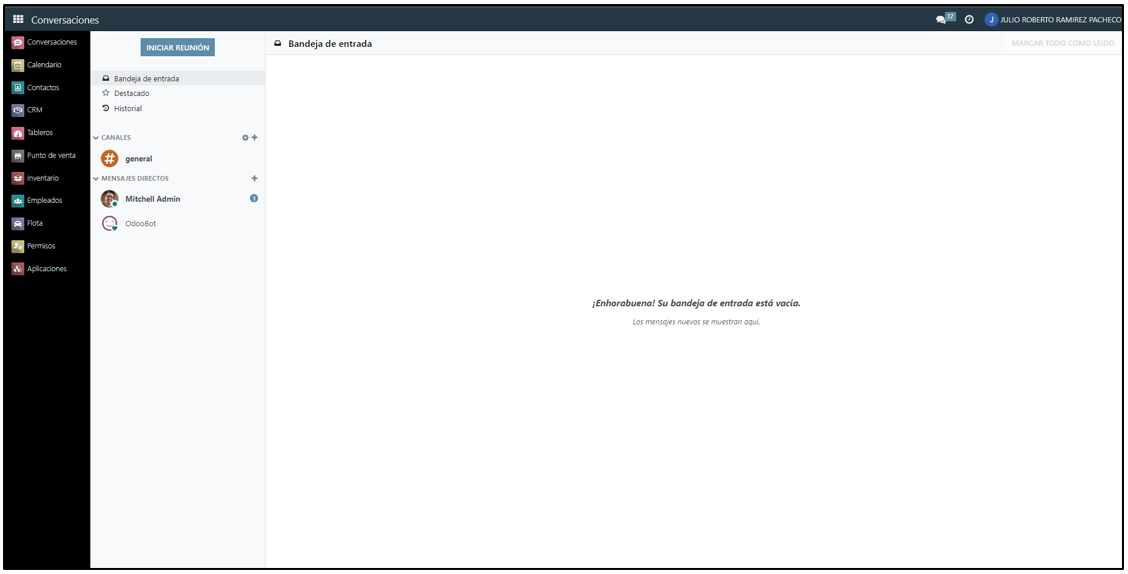
- A continuación se muestra la página de inicio del sistema.
[](https://wiki.ine.gob.gt/uploads/images/gallery/2023-07/XsCaUNot87hiZi5a-imagen.png)
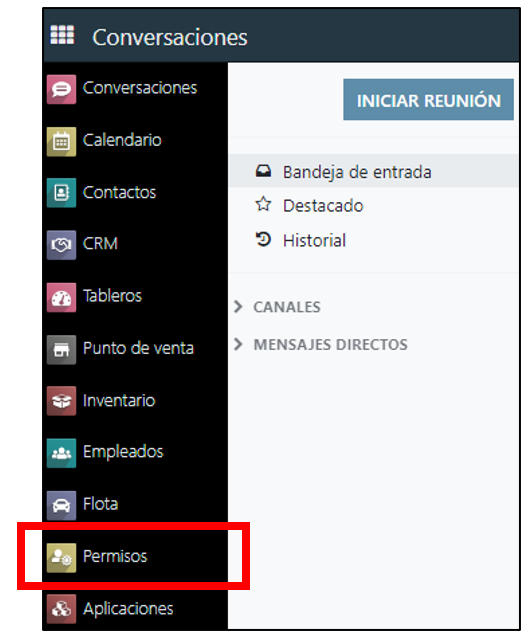
- Dar clic en la opción **Permisos**
[](https://wiki.ine.gob.gt/uploads/images/gallery/2023-07/b7nvegQHU8PNTXJO-imagen.png)
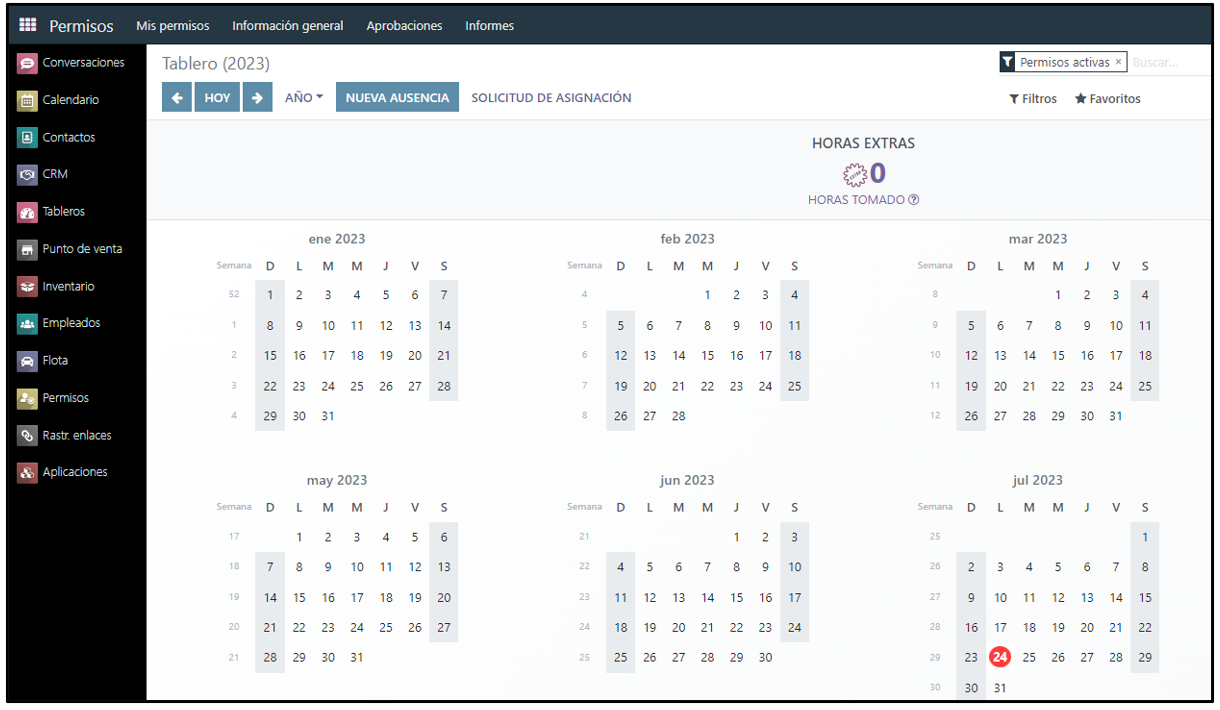
- Se mostrará la vista principal del módulo de permisos.
[](https://wiki.ine.gob.gt/uploads/images/gallery/2023-07/jit5BsOtP9XaItIV-imagen.png)
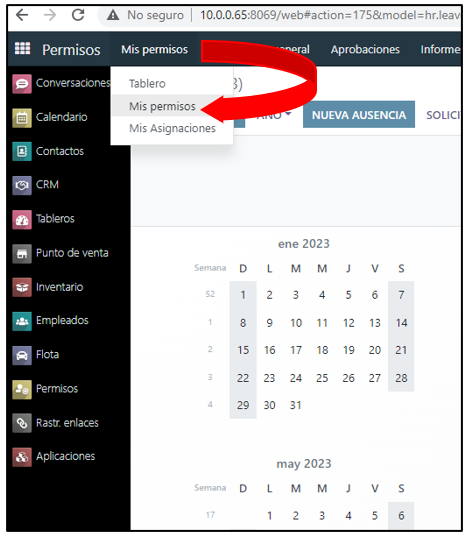
- A continuación dar clic en la opción de **Mis permisos,** luego **Mis Permisos**
[](https://wiki.ine.gob.gt/uploads/images/gallery/2023-07/yuv1PDB4wfLzfSd0-imagen.png)
- Se muestra la pantalla principal de la opción mis permisos.
[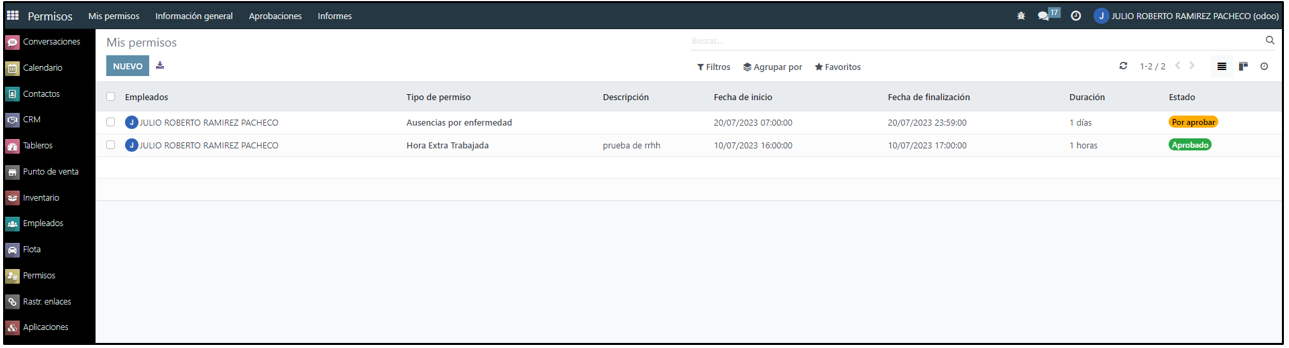](https://wiki.ine.gob.gt/uploads/images/gallery/2023-07/SV3KvGBkL4VBXqOo-imagen.png)
- Dar clic en la opción de nuevo, para crear la solicitud de tiempo extraordinario laborado
[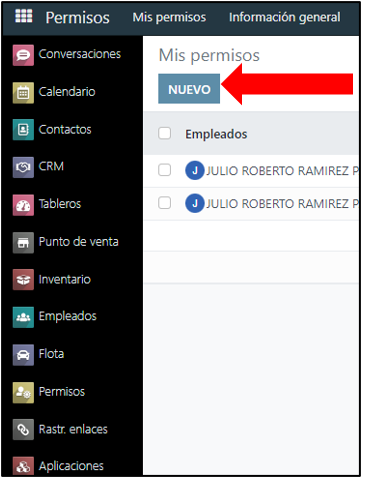](https://wiki.ine.gob.gt/uploads/images/gallery/2023-07/5EtLKFXzGC6JDGar-imagen.png)
- Automáticamente redirige a la pantalla donde se llenarán los campos solicitados para la solicitud.[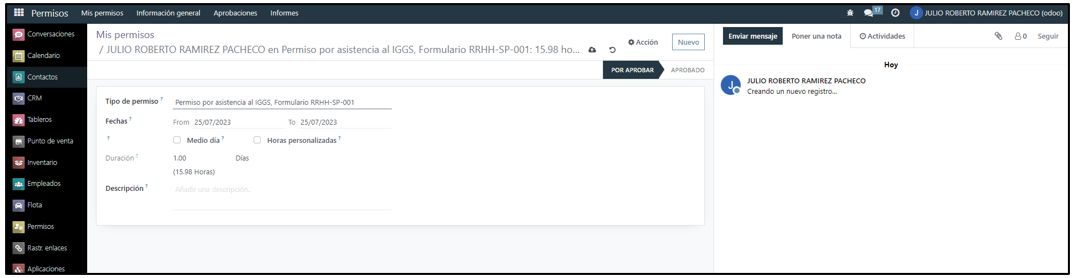](https://wiki.ine.gob.gt/uploads/images/gallery/2023-07/NHrTO37CXZrUU09h-imagen.png)
- Dar clic en tipo de permiso y seleccionar la opción de **Horas Extras laboradas** [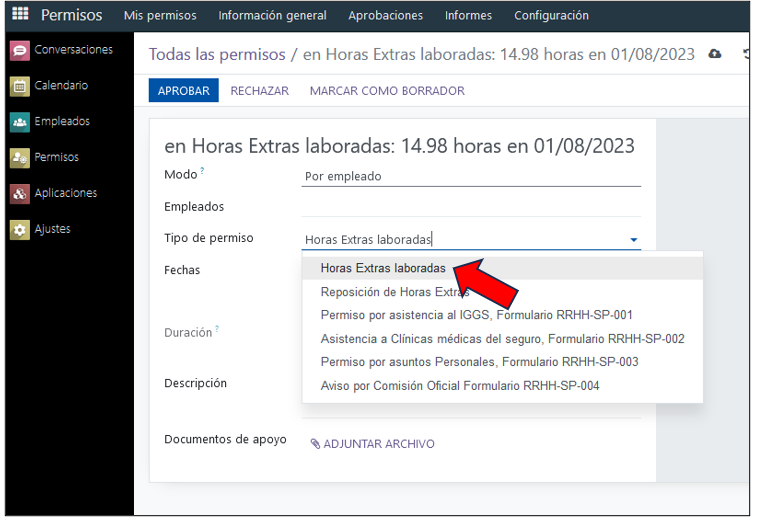](https://wiki.ine.gob.gt/uploads/images/gallery/2023-08/Y0O5LSGgUZnOEwe0-image.png)
- Llenar los campos solicitados en pantalla
- **Fecha:** Seleccionar la fecha en la que realiza o realizó la jornada de tiempo extraordinario.
[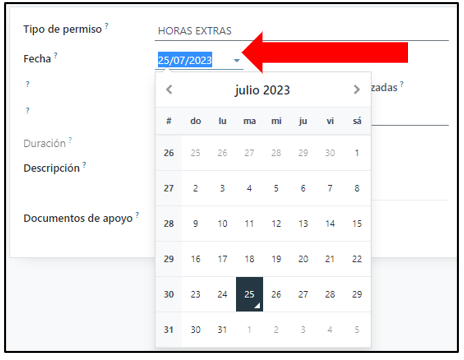](https://wiki.ine.gob.gt/uploads/images/gallery/2023-07/STQApNnqqkQIaOkj-imagen.png)
- **Horas Personalizadas:** Dar clic y colocar las horas en la que inició y finalizó el tiempo extraordinario.
- Dar clic en **Desde:** hora en la que empezó el tiempo extraordinario **A:** hora en la que finalizó el tiempo extraordinario.
[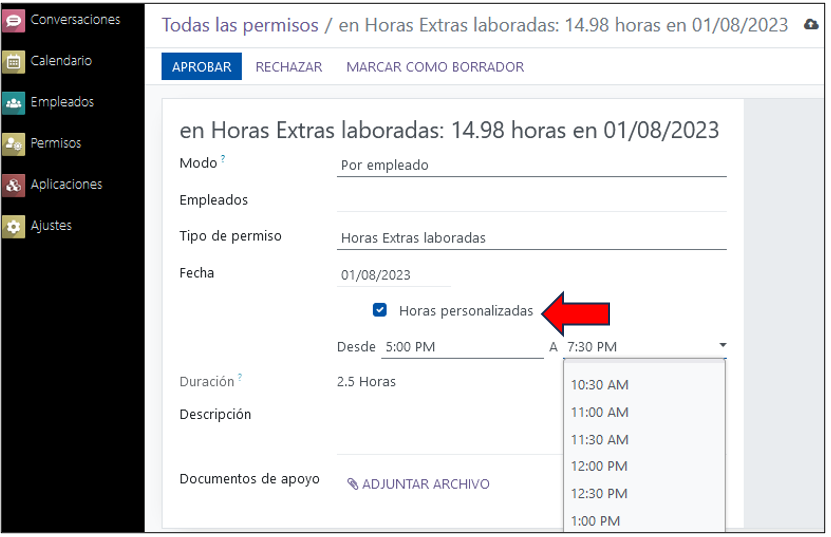](https://wiki.ine.gob.gt/uploads/images/gallery/2023-08/aDKyY9xK8nyMjylW-image.png)
- **Descripción:** De las tareas realizadas en jornada de tiempo extraordinario.
[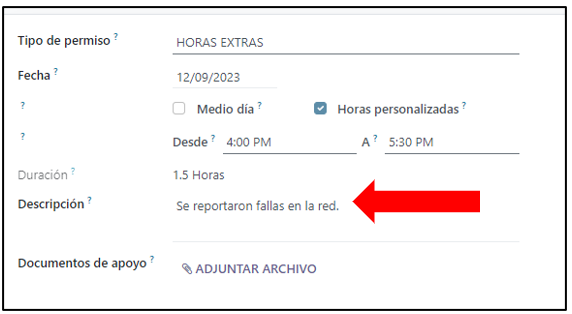](https://wiki.ine.gob.gt/uploads/images/gallery/2023-07/kXAs9ibGDWRIJd9h-imagen.png)
### ENVIAR NOTIFICACIÓN A JEFE INMEDIATO PARA APROBACIÓN
- Ya que los datos fueron ingresados correctamente, se selecciona en la parte derecha la opción de **Actividades**
[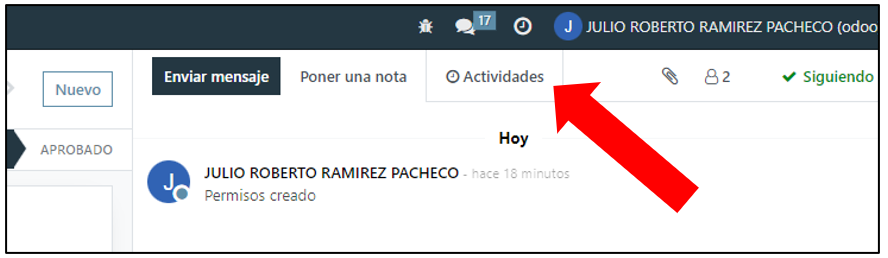](https://wiki.ine.gob.gt/uploads/images/gallery/2023-07/881shmbr7KZ6MDeQ-imagen.png)
- Luego desplegará una ventana con varias opciones, lo único que se tendrá que modificar es la opción de **Asignar a:** donde se debe colocar el nombre de **su jefe inmediato.**
[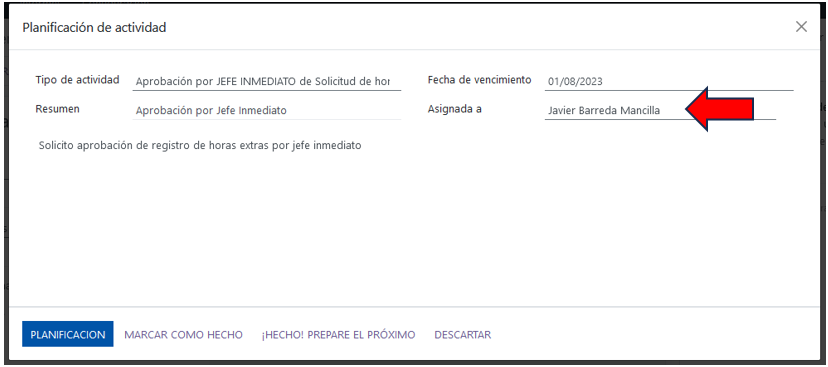](https://wiki.ine.gob.gt/uploads/images/gallery/2023-08/1rvbdMJsdaF5YALy-image.png)
- Ya ingresado el nombre de Jefe Inmediato dar clic en la opción ****Planificación**** [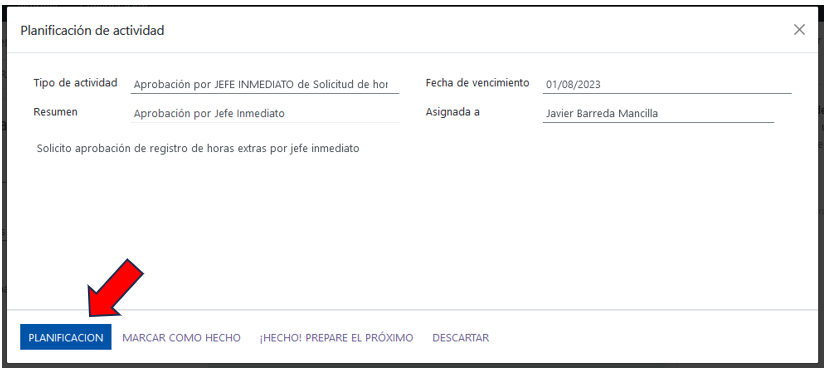](https://wiki.ine.gob.gt/uploads/images/gallery/2023-08/nL5fU8uyE3EZcwjz-image.png)