# Autorización -JEFE SUPERIOR-
Ya realizado todo el proceso de la solicitud, aprobar la solicitud y subir el informe, el jefe superior tendrá que verificar que se cumplieran cada una de las tareas realizando el siguiente procedimiento:
- Al jefe superior le llega una notificación en el sistema en la parte superior derecha, donde aparece un reloj, dar clic en el reloj.
[](https://wiki.ine.gob.gt/uploads/images/gallery/2023-08/TCXtKrAOPlCjOpxH-image.png)
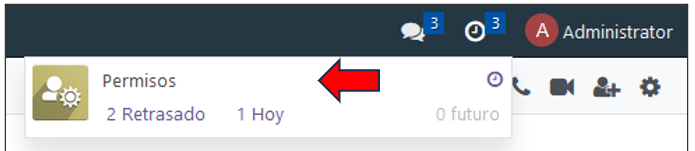
- Dar clic en la opción **Permisos**
[](https://wiki.ine.gob.gt/uploads/images/gallery/2023-08/KoMKeJ1jhIn7NY9R-image.png)
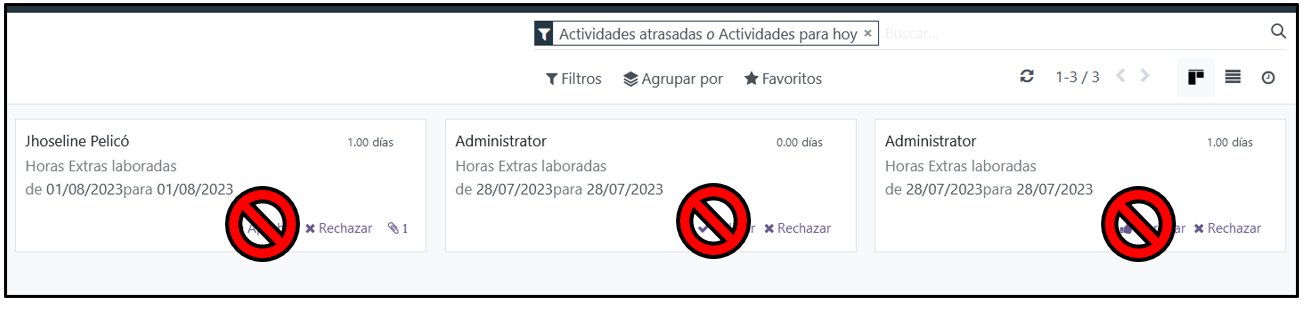
- Aparecerán todas las solicitudes que estén pendientes de aprobar, dar clic en la solicitud deseada.
#### Nota:
No dar clic en la opción de aprobar, ya que se perderá el flujo de trabajo.
[](https://wiki.ine.gob.gt/uploads/images/gallery/2023-08/3GAUoWEXAj7pMEJN-image.png)
[](https://wiki.ine.gob.gt/uploads/images/gallery/2023-08/ql63ChfZgmVtVYQP-image.png)
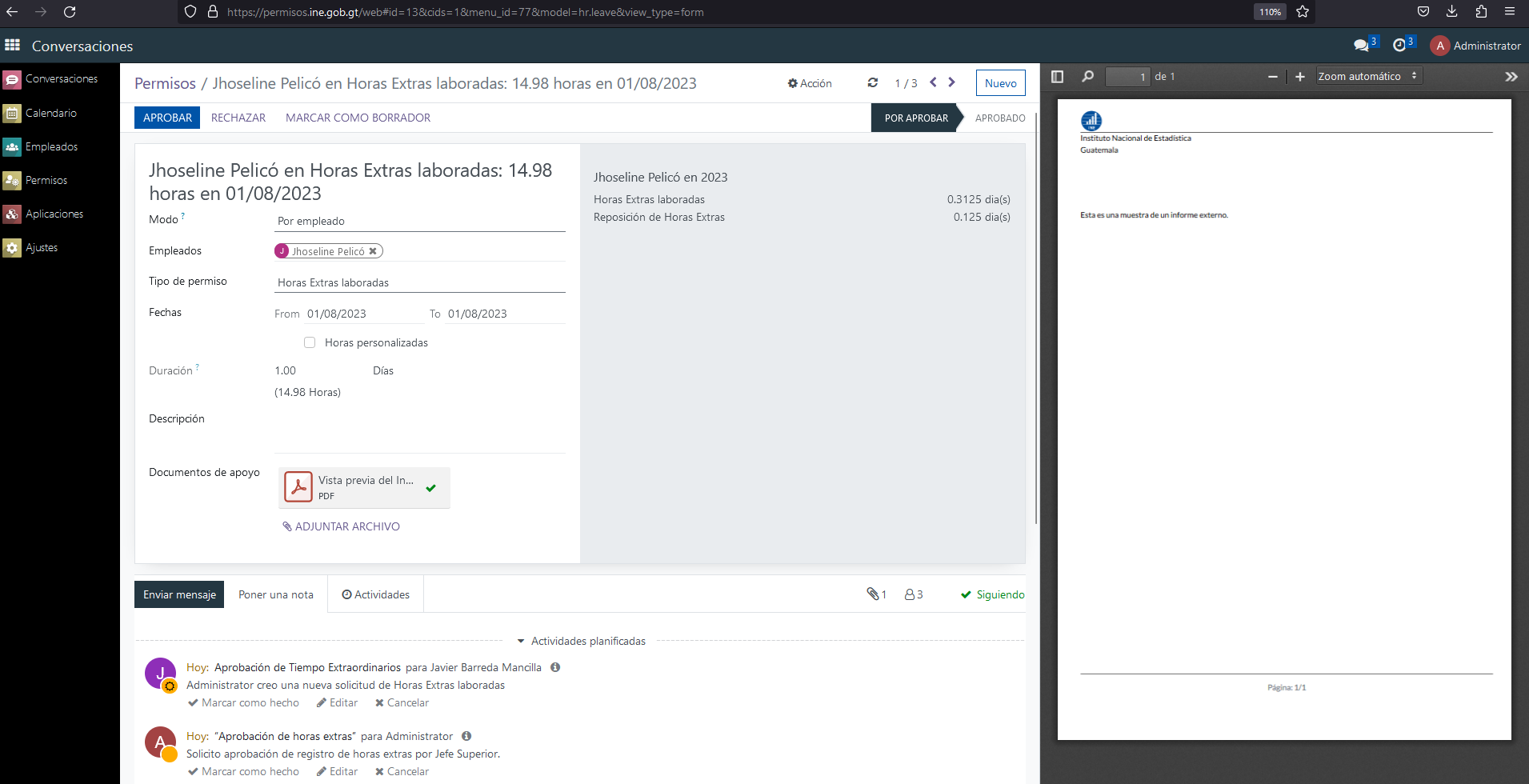
- Se muestra la pantalla con cada una de las acciones realizadas, donde ya fue verificado por el jefe inmediato, y se subió el informe, para que el jefe superior pueda aprobar o rechazar la solicitud.
[](https://wiki.ine.gob.gt/uploads/images/gallery/2023-08/SKbkBzDaA66D76pr-image.png)
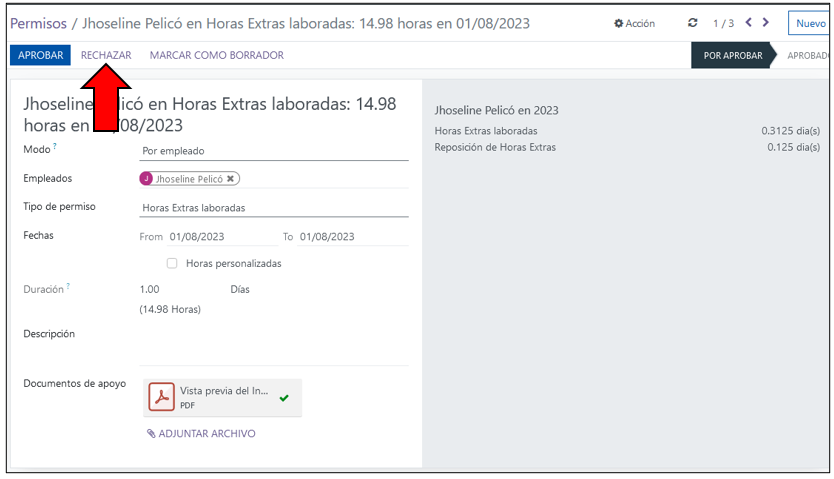
- Si el subordinado no cumple algún aspecto dar clic en la opción **Rechazar,** en la parte superior izquierda aparece la opción a la par de un botón azul.
[](https://wiki.ine.gob.gt/uploads/images/gallery/2023-08/R7LIZlSobFiCTCu8-image.png)
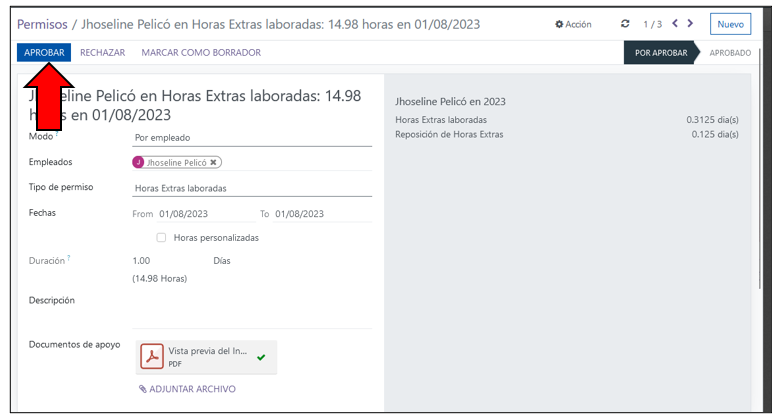
- Si todo es correcto deberá **Aprobar** la solicitud de tiempo extraordinario, en la parte superior izquierda aparece la opción en un botón azul.
[](https://wiki.ine.gob.gt/uploads/images/gallery/2023-08/odMUz934nxfrLSsb-image.png)
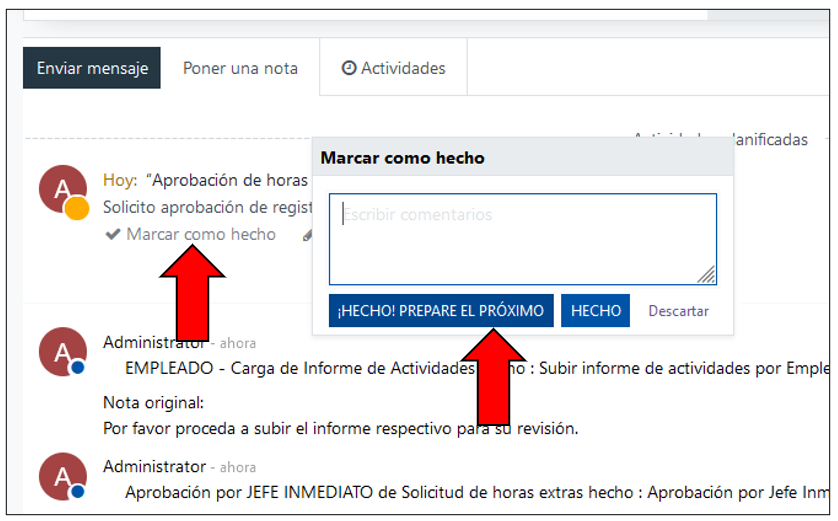
- En la parte inferior aparece la opción de **Actividades,** dar clic en la que dice **Aprobación por JEFE SUPERIOR DE HORAS EXTRA.** Luego dar clic en Marcar como hecho y ¡HECHO! PREPARE EL PRÓXIMO.
[](https://wiki.ine.gob.gt/uploads/images/gallery/2023-08/irORsbaKIKMxHGUB-image.png)
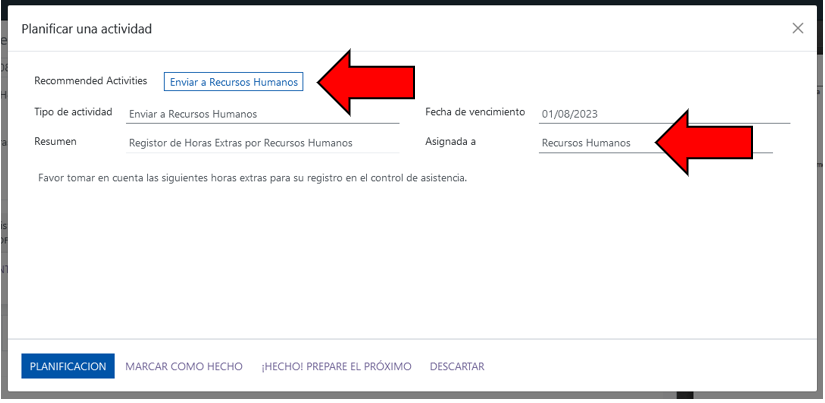
- Aparece una ventana, dar clic en la opción de **Enviar a Recursos Humanos,** para notificar que si fue aprobada la solicitud de tiempo extraordinario
[](https://wiki.ine.gob.gt/uploads/images/gallery/2023-08/4tF8oQ8QOhXZwipS-image.png)
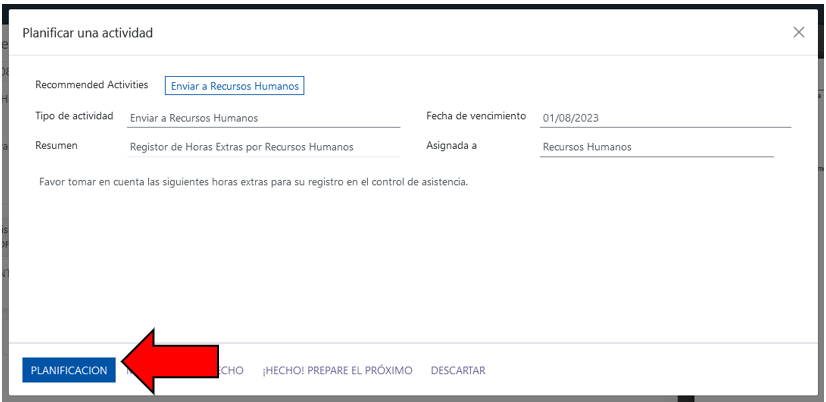
- Dar clic en planificación para enviar el mensaje.
[](https://wiki.ine.gob.gt/uploads/images/gallery/2023-08/hPpCZpCt5jRosFD0-image.png)
Fin del proceso de solicitud de tiempo extraordinario laborado.